


A versão global de RF Online Next foi lançada oficialmente em 17 de junho, permitindo que jogadores de diversas regiões do mundo finalmente explorassem o universo do MMORPG utilizando os poderosos Biosuits. No entanto, as primeiras horas após a estreia não foram livres de problemas. Muitos usuários relataram dificuldades para acessar o jogo na versão para PC devido ao erro conhecido como “Fatal Error”. Neste guia, você confere as principais soluções recomendadas para corrigir o problema e voltar ao jogo o mais rápido possível.
Solução 1: Alterar para DirectX 11
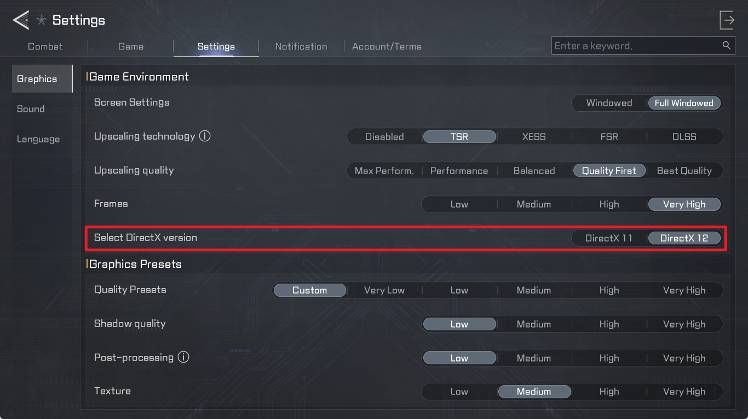


Uma das correções mais eficazes é trocar a versão do DirectX utilizada pelo jogo.
Como fazer:
- Abra o jogo e permaneça na tela inicial ou lobby.
- Clique em Configurações (Settings).
- Vá em Game Environment → Graphics.
- Localize a opção Select DirectX Version.
- Escolha DirectX 11.
- Reinicie o jogo.
Caso esteja utilizando DirectX 12, a mudança para DirectX 11 pode eliminar o erro.
Solução 2: Atualizar os Drivers da Placa de Vídeo
Drivers desatualizados podem causar incompatibilidades e falhas de inicialização.
Recomendação:
- Baixe a versão mais recente do driver da sua placa de vídeo.
- Durante a instalação, remova os drivers antigos sempre que possível.
- Reinicie o computador após a atualização.
Fabricantes:
- NVIDIA GeForce
- AMD Radeon
Se o problema continuar após a atualização, reinicie o PC e tente abrir o jogo novamente.
Requisitos de GPU
| Categoria | Mínimo | Recomendado |
|---|---|---|
| GPU | NVIDIA GeForce GTX 1060 | NVIDIA GeForce RTX 2060 |
Solução 3: Desativar o Agendamento de GPU com Aceleração por Hardware
Em alguns sistemas, esse recurso do Windows pode gerar conflitos com determinados jogos.
Passo a passo (Windows 11):
- Abra Configurações.
- Vá para Sistema → Tela.
- Clique em Gráficos.
- Selecione Alterar configurações gráficas padrão.
- Desative a opção Hardware-accelerated GPU scheduling.
- Reinicie o computador.
- Abra o jogo novamente.
Certifique-se também de estar utilizando a versão mais recente do Windows.
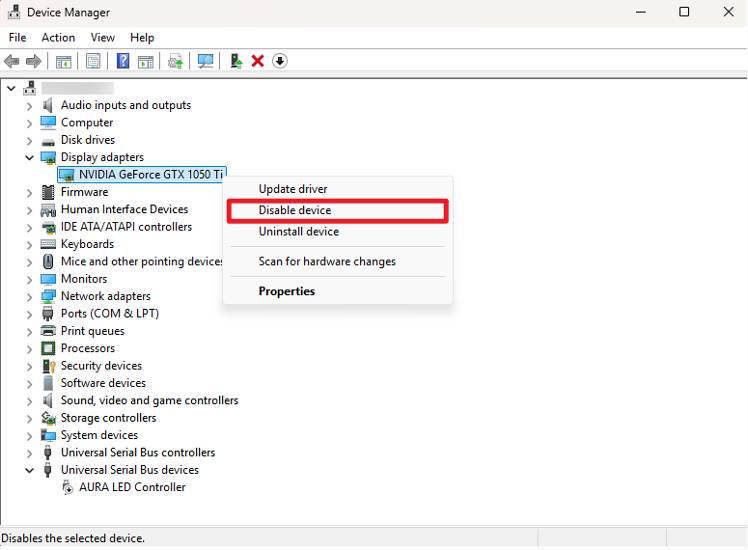
Solução 4: Desativar a Placa de Vídeo Integrada
Se o computador estiver utilizando simultaneamente uma GPU integrada e uma dedicada, podem ocorrer conflitos de hardware.
Como desativar:
- Abra o Gerenciador de Dispositivos.
- Expanda a categoria Adaptadores de Vídeo (Display Adapters).
- Localize a placa gráfica integrada (Intel Graphics, por exemplo).
- Clique com o botão direito nela.
- Selecione Desativar dispositivo.
- A tela poderá piscar por alguns segundos.
- Reinicie o computador e tente iniciar o jogo novamente.
Atenção: não desative sua placa de vídeo dedicada (NVIDIA ou AMD).
Se o erro continuar
Caso nenhuma das soluções acima funcione:
- Verifique a integridade dos arquivos do jogo na plataforma utilizada.
- Feche programas de overlay (Discord, MSI Afterburner, RivaTuner, etc.).
- Execute o jogo como administrador.
- Reinstale o jogo se necessário.
- Entre em contato com o suporte oficial informando que o problema persiste após todos os procedimentos.
Essas quatro soluções costumam resolver a maioria dos casos de “Fatal Error” reportados pelos jogadores na versão para PC.